Excel: 計算式の答えを表示する
AutoCAD: 文字を丸で囲む
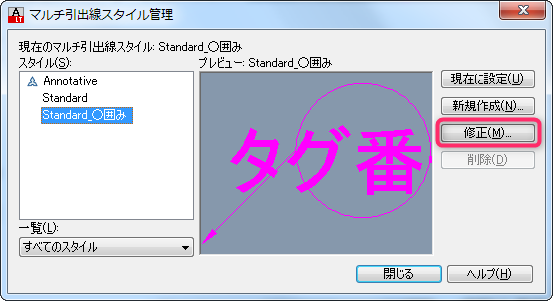
マルチ引出線スタイルを修正
コマンド:MLEADERSTYLE
※修正するのだが、念のために、新規作成して、それを修正した方がいいと思う。
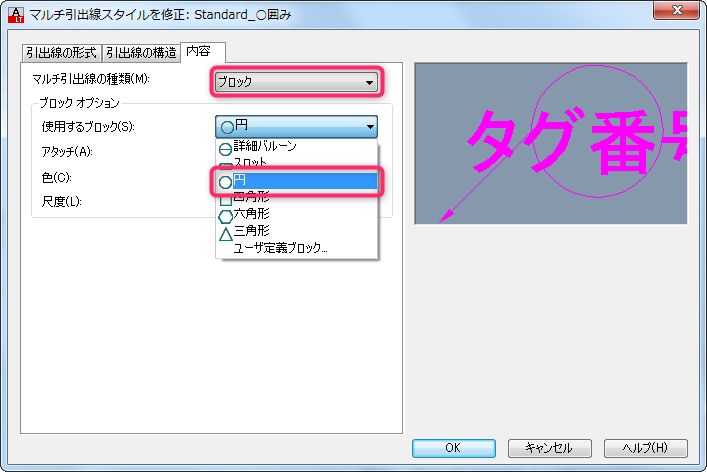
修正 → 内容 タブ
マルチ引出線の種類:ブロック
使用するブロック:円
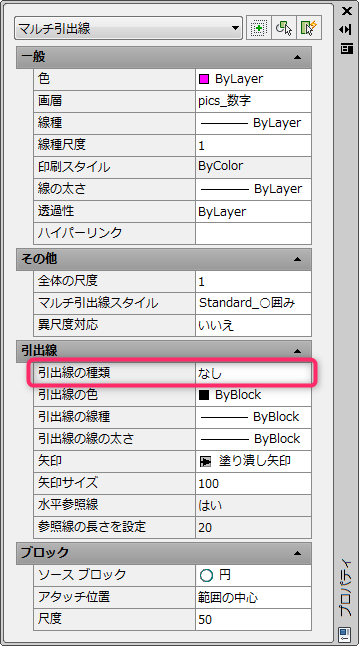
プロパティ:
引出線:
引出線の種類:なし
これは、先ほどの修正でも設定できる。
私は、引出線を使うこともあるので、デフォルトでは直線にしてある。
AutoCAD: オブジェクトを並べてコピー
個人的には使いにくい
もし間隔や個数が決まっているのであれば、一つ一つコピーしていった方が簡単な気がする
AutoCAD: コンクリートのハッチングを付ける
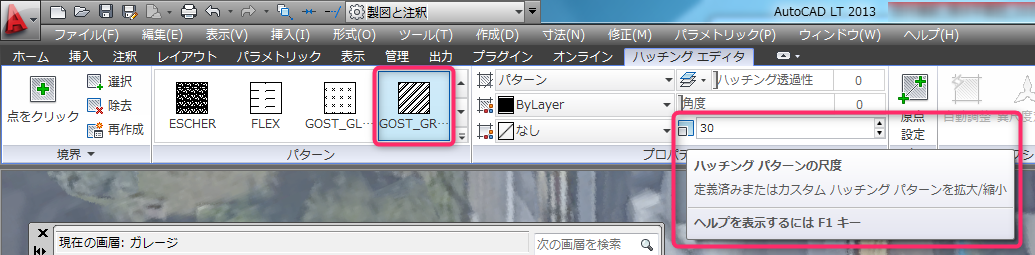
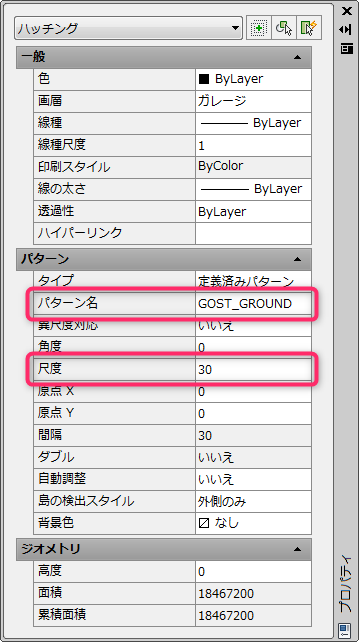
ハッチング:GOST_GROUND
ハッチング パターンの尺度
もしくは
プロパティ:
パターン:
パターン名:GOST_GROUND
尺度:好きな尺度に、基本的にすごく小さいので、大きくする
※線種尺度とは異なるようだ
AutoCAD: 引出線の線を複数本にする
線を増やしたい引出線をコピーする
文字を全部消し、スペースを一文字分入れる
その線の開始地点を元の引出線の開始地点に合わせる
AutoCAD: 引出線の線を文字の上・下から出すようにする
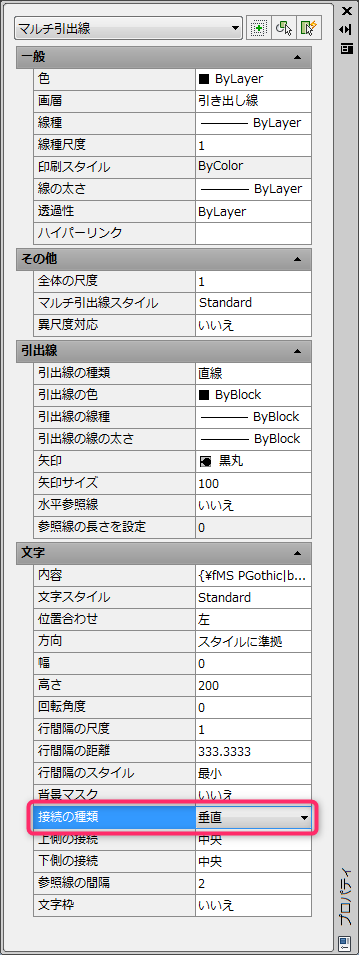
プロパティ
文字:接続の種類:垂直
AutoCAD: 寸法線の数値にカンマを自動的に足す
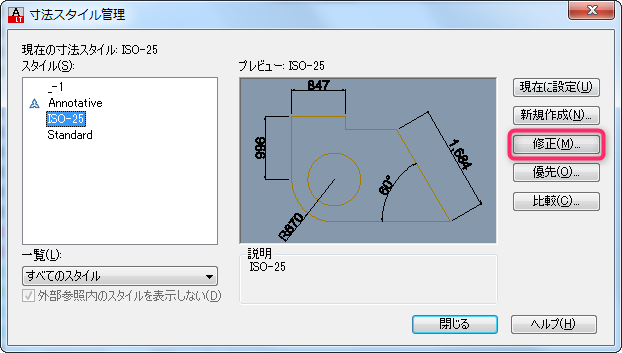
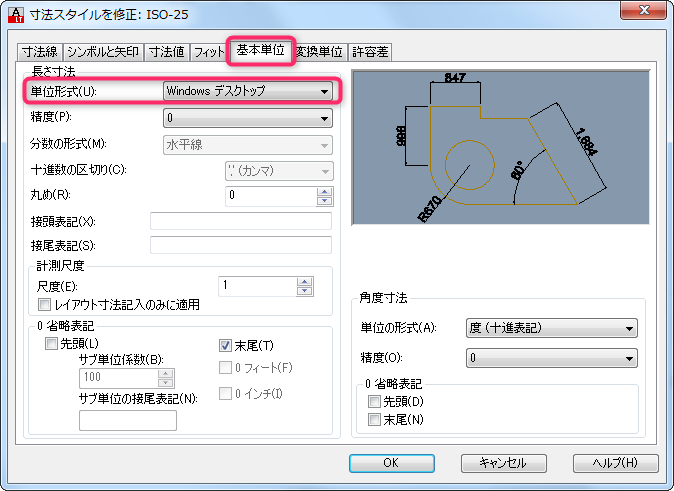
コマンド:DIMSTYLE
寸法スタイル管理 → 修正
基本単位 タブ → 単位形式:Windows デスクトップ
AutoCAD: 文字を四角で囲む
古いバージョンやLTでは、マルチテキストではどうやらできないらしい
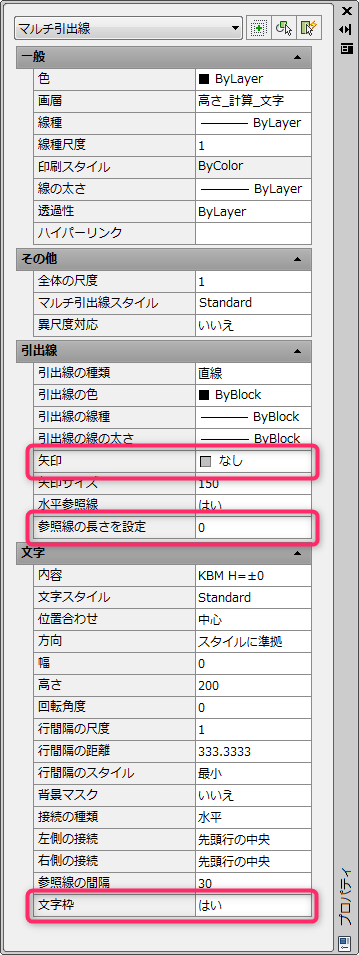
マルチ引出線 を使う
プロパティ:
引出線:
矢印:なし
参照線の長さを設定:0
文字:
文字枠:はい
引出線が表示されてしまうが、線の端を四角に重ねれば大丈夫
文字:参考線の間隔 で、四角の大きさや、文字と四角の間隔を調整できる。
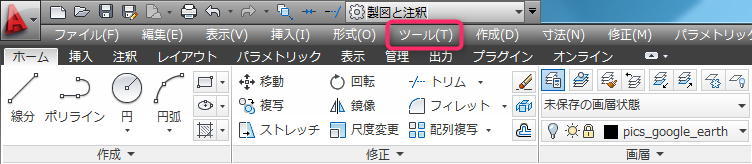
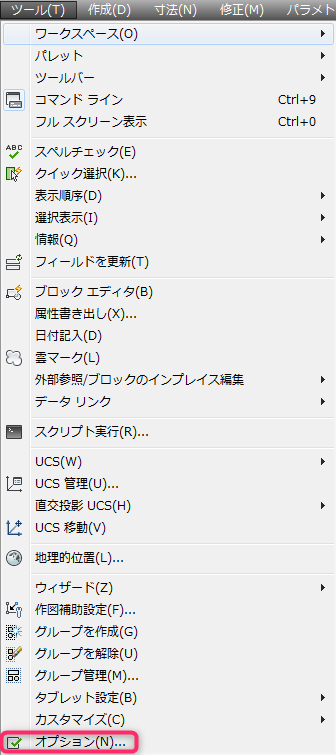
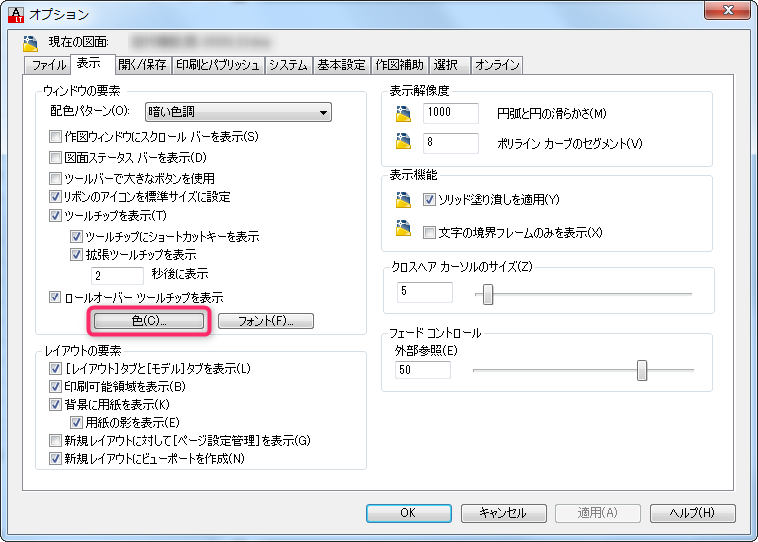
AutoCAD: 背景色を変更する
図面の線の色によっては、見づらくて作業しづらいときがある。
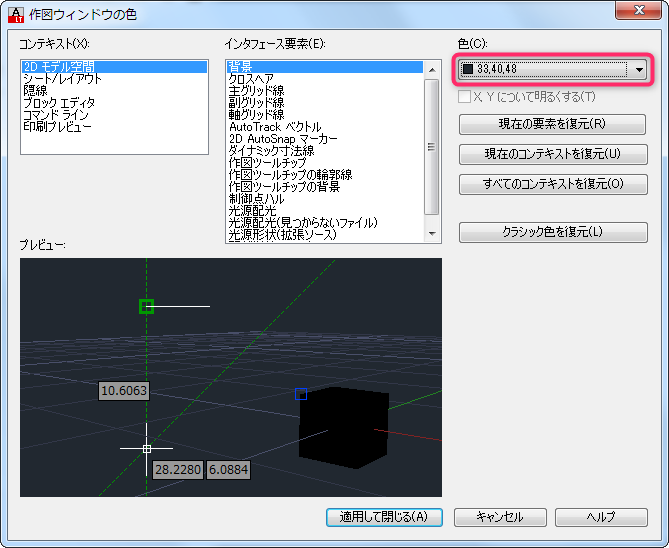
モデル空間の背景の色を変更することで、見やすくなる。
ただし、暗い方が目は多少疲れにくくなる。
私のパソコンのデフォルトは、33, 40, 48になっていた。