コピー元のファイル
「編集」 → 「コピー」 → コピーしたいオブジェクトを選択 → Enter
→ コピー先のファイル → 「編集」 → 「貼り付け」
カテゴリー: CAD
AutoCAD: 旧バージョンで新バージョンファイルを開く
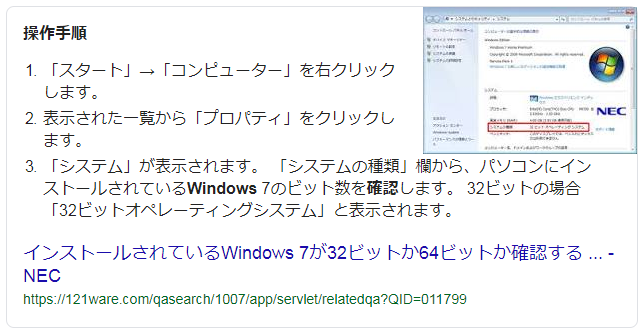
AutoCAD: 検索パス内にファイルが見つかりません
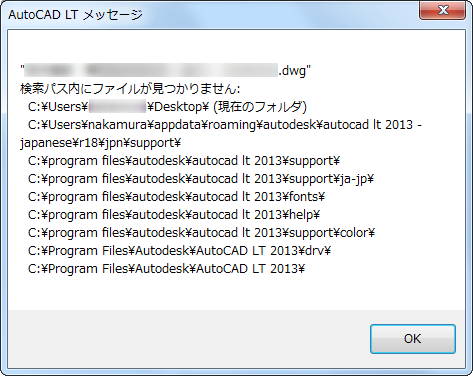
AutoCAD: 他ファイルのデータのコピーが文字化けする
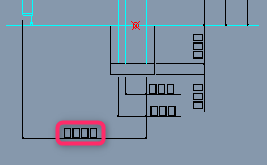
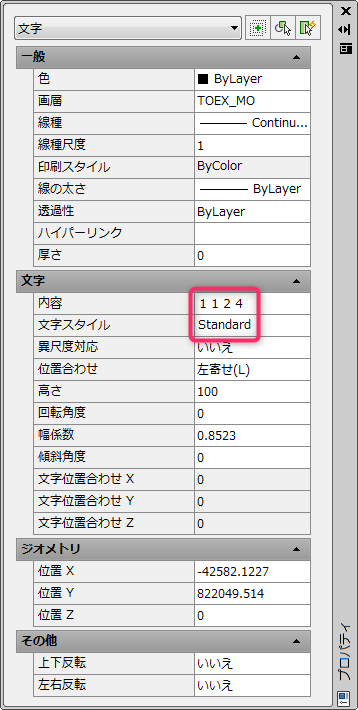
バージョンの低いAutoCADで開くと、他ファイルのデータをコピペしたときに、文字化けすることがある。
プロパティで内容が取り込めていれば、コピーはできている。
このようなときは、文字スタイルを変更することで、表示される。
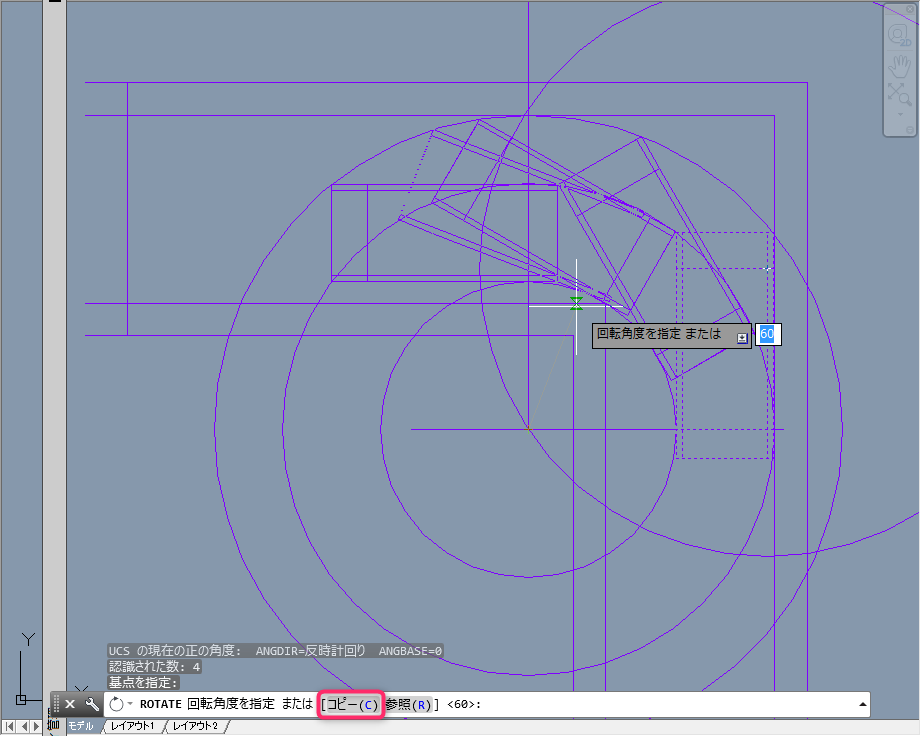
AutoCAD: 角度を指定してコピー

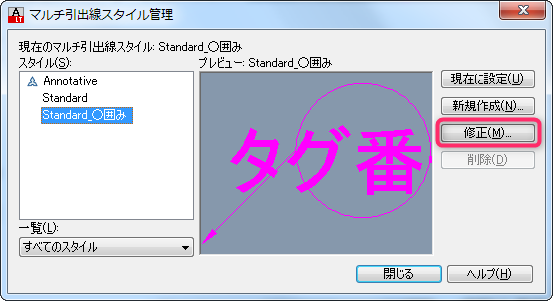
AutoCAD: 文字を丸で囲む
マルチ引出線スタイルを修正
コマンド:MLEADERSTYLE
※修正するのだが、念のために、新規作成して、それを修正した方がいいと思う。
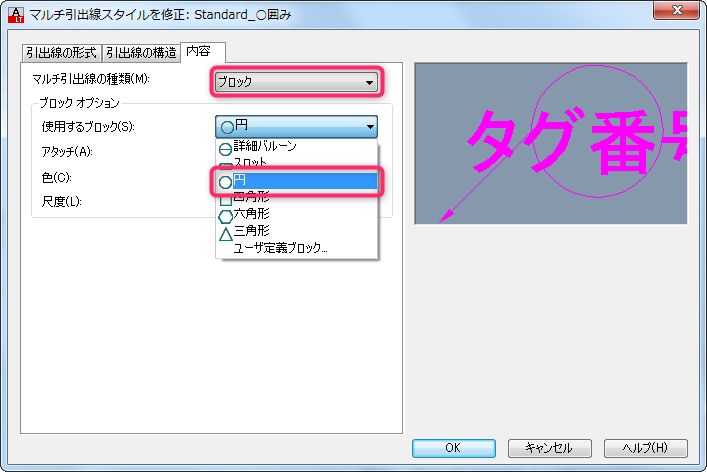
修正 → 内容 タブ
マルチ引出線の種類:ブロック
使用するブロック:円
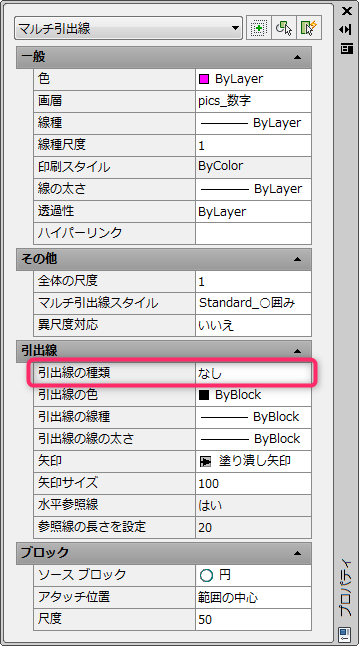
プロパティ:
引出線:
引出線の種類:なし
これは、先ほどの修正でも設定できる。
私は、引出線を使うこともあるので、デフォルトでは直線にしてある。
AutoCAD: オブジェクトを並べてコピー
個人的には使いにくい
もし間隔や個数が決まっているのであれば、一つ一つコピーしていった方が簡単な気がする
AutoCAD: コンクリートのハッチングを付ける
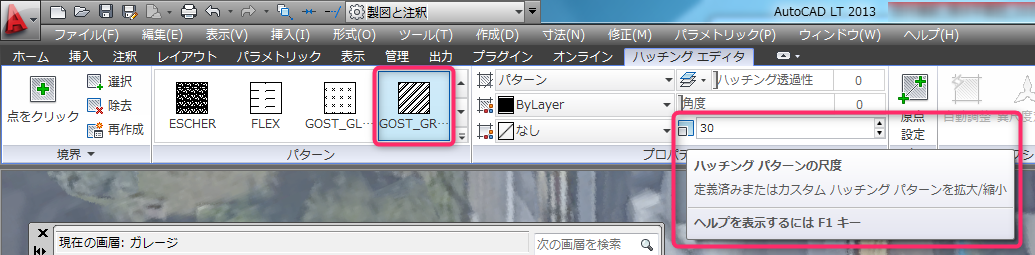
ハッチング:GOST_GROUND
ハッチング パターンの尺度
もしくは
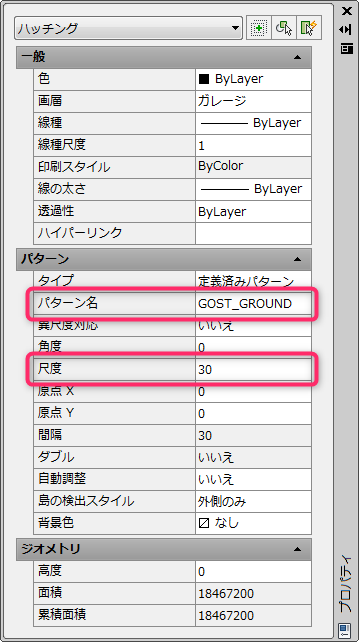
プロパティ:
パターン:
パターン名:GOST_GROUND
尺度:好きな尺度に、基本的にすごく小さいので、大きくする
※線種尺度とは異なるようだ
AutoCAD: 引出線の線を複数本にする
線を増やしたい引出線をコピーする
文字を全部消し、スペースを一文字分入れる
その線の開始地点を元の引出線の開始地点に合わせる
AutoCAD: 引出線の線を文字の上・下から出すようにする
プロパティ
文字:接続の種類:垂直