投稿者: ひい
AutoCAD:原点(を基準)に移動する
ダイナミック入力オン
#x, y, z
#0, 0, 0
p62
AutoCAD: テンプレートの作成
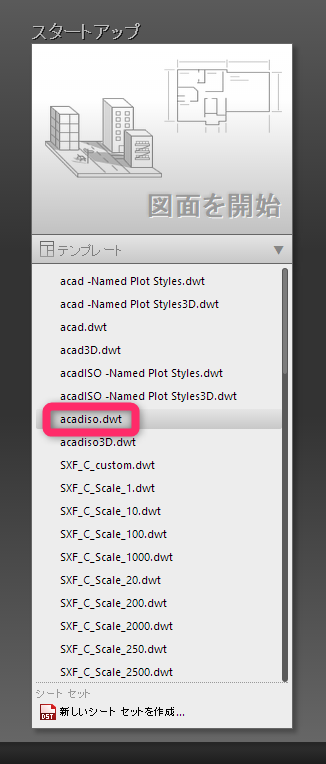
スタート → スタートアップ → テンプレート
「acadiso.dwt」(AutoCAD LT の場合、「acadltiso.dwt」)を元に作成
AutoCAD: チュートリアル
autocad notes
pdfロック解除
インターネットが繋がらなくなったら
Windows 10
スタート 左クリック → Windowsシステムツール → コントロールパネル → ネットワークの状態とタスクの表示(ネットワークとインターネット) → アダプターの設定の変更(左) → ネットワーク接続
Wi-Fi:無線
イーサネット:有線
・Wi-Fi
画面右下のWi-Fiもしくはパソコンのアイコンをクリック
Wi-Fiのどれかをクリック
「自動的に接続」にチェック → 接続
ネットワークに接続(コントロールパネル)に戻り、Wi-Fiが繋がっていればOK
繋がっていなかった場合、
「Wi-Fi」アイコンを右クリック → 状態
IPv4 と IPv6 を確認
「インターネット」になっていればOK
他の、例えば「ネットワークアクセスなし」であれば、
「詳細(E)」をクリック
5行目ぐらいの「IPv4 アドレス」を確認
3項目目の数字が、3以外だと、何処(どのルーター)を参照にしているのか不明なので、問題のある可能性が有り
・有線
Wi-Fiと同じようにする
対処法
①パソコンを再起動する
これで直ることも多い
直らなかった場合、他のパソコンやスマホも確認
②ケーブルの接続を確認
③ルーターやモデムの電源を、モデムから遠い方から切っていく(ケーブルを外す)
最低1分以上待つ、長ければ長い程良い
モデムから近い順に繋げていく
パソコンと繋ぐルーター
RT/AP があるものは AP に入っているか確認
上記のこと全部やってもダメなら、リセットを10秒以上押す
警告が赤く点灯/点滅していたら、ルーターの故障の可能性が高い
それでも繋がらなかったら、サポートセンターとかに連絡する
考えられる対策:
チャネル固定
暗号化の強度を下げる
(WPS)
対応している機種同士なら、パスワードを入れなくても、通信できる
昔の赤外線通信みたいな感じ?
AutoCAD LT : 基礎
F2 コマンドで履歴をさかのぼる
ホイール(マウスの真ん中)をダブルクリックすると、全画面が映る
F1 アイコンの上にカーソルをしばらく置くと説明が出て来る
もっと詳しく知りたかったらF1を押すとヘルプが出て来る
何も無いところで押しても出て来る
検索をクリックすると、そのツール場所を表示してくれる
シフト+右クリック 優先オブジェクトスナップ
端点(たんてん)が表示されていれば、カーソルを近くに寄せる必要は無い
定常オブジェクトスナップ
F3でオンオフの切り替え可能
極トラッキング
角度の設定・ガイド
AutoCAD LT: PDFの挿入
AutoCAD LTには画像取り込みの機能は無いが、PDFなら取り込むことが可能。
1.[挿入]タブ[読み込み]パネル[PDF 読み込み]をクリック。
2.PDF に複数のページがある場合、サムネイル イメージをクリックするかページ番号を入力することにより、読み込むページを選択。
3.オプションのいずれかを選択し、[OK]をクリック。
4.プロンプトが表示されたら、挿入ポイントを指定。
5.PDF アンダーレイを選択。
6.[PDF アンダーレイ]コンテキスト タブで、[オブジェクトとして読み込む]をクリック。
7.プロンプトに対して、矩形状の「交差領域」を定義する 2 つの対角点をクリックするか、他のオプションの 1 つを選択。
8.選択したオブジェクトが読み込まれた後に、アタッチされている PDF を保持するか、アタッチ解除するか、ロード解除するかを選択。
アタッチされている PDF の指定した領域が、AutoCAD オブジェクトとして図面に読み込まれる。
http://monoist.atmarkit.co.jp/mn/spv/1111/15/news002.html
PDFアンダーレイ
PDFATTACH (XREFからPDFを選ぶのも可)
PDF読み込み(アンダレイをクリックか、アンダレイタブで、「オブジェクトとして読み込む」)
PDFを読み込むと、そのレイヤーが新たに作成される。また、AUTOCADのファイルを保存したしたフォルダかPDFを保存してあるフォルダに新たにPDF Imagesのフォルダが作成される。
埋め込みはできないっぽい。
アンダーレイとイメージは重なっているので、選択し辛いけれど、レイヤーが分かれているので、それで使い分ける。
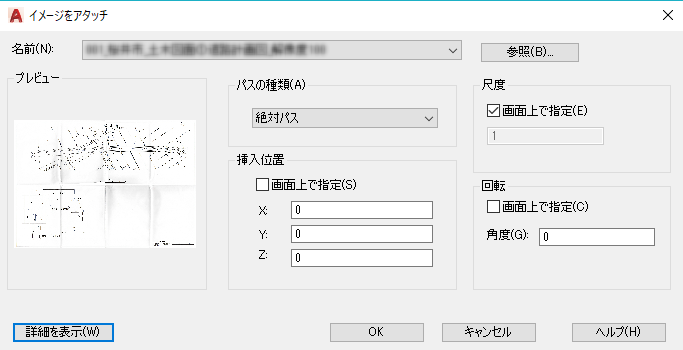
挿入位置はチェックしないで全部0にすれば原点に
尺度もチェックしない、1だとすごく小さいけれど、他の数字にするとよく分からないことになるので、1のままに
回転もチェックしない
パスの種類は不明だが、とりあえずデフォルトの絶対パスにしておいて問題無かった。
多分絶対パスは方眼紙のどこか、相対パスは、選択したところから測ってどれぐらいか、ってことだと思う。故に、早退パスを選択したら原点ではなく、指定した点になると思われる。
AutoCAD: 画像の挿入、スケール
単位
レイヤー
コマンド:IMAGE (attach, xref, imageattach, externalreferences, ドラッグする)
※LTにはattach機能が無いと書かれているものもあるが、下記のページでは使えそうな感じ、新しいバージョンで変わったのかも。
日本語でのネット検索ではimageattachがよく出て来たが、英語ではxrefの方が出て来る。imageattachはリンクなので、元データと一緒に管理する必要有り、埋め込み不可。少し画質は落ちるらしいが、xrefはバウンドすることで埋め込みも可。
Attach Image…
画面上で指定 のチェックを外す
full path
スペースかエンター
結構小さいので拡大表示する
ホイール2回クリックで全体表示
90度 オーソ fa
レイヤーに分ける
線を引く
画像と線を一緒に選ぶ
グリップを右クリック → STRECH
scaleが出るまでスペース
r reference(参照) エンター
現状の始点と終点をクリック
したい長さの数値入力 エンター
長さ確認(DIST(DISTANCE))
イメージが白い場合
イメージを選択
イメージタブが現れる、フェードの数値を変えると、少し暗くなって、カーソルが見やすくなる
SCALEを使う方法
やりたい長さの線を、原図の線の始点から引く
場合によっては原図よりかなり長くなる
原図を選択、SCALE
原図を選択、始点を選択、r、エンター、始点を選択、原図の終点を選択、やりたい長さの線の終点を選択
https://www.youtube.com/watch?v=XnVmvMcQ94I&index=3&list=PLA1qNPNpCrpmApROy-mEhrSKqUeOyZuFX
https://www.youtube.com/watch?v=R6vCwEtsPIs&list=PLA1qNPNpCrpmApROy-mEhrSKqUeOyZuFX&index=4
オーソにして、全部選択して、原点に移動できる。