月: 2019年3月
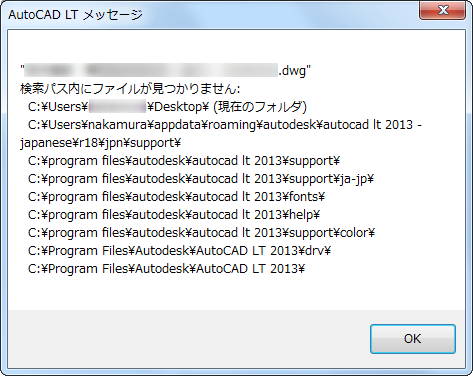
AutoCAD: 検索パス内にファイルが見つかりません
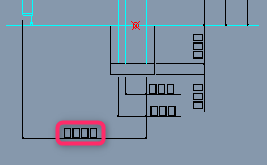
AutoCAD: 他ファイルのデータのコピーが文字化けする
バージョンの低いAutoCADで開くと、他ファイルのデータをコピペしたときに、文字化けすることがある。
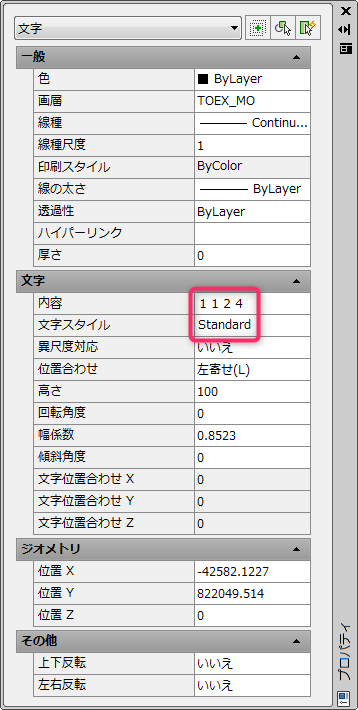
プロパティで内容が取り込めていれば、コピーはできている。
このようなときは、文字スタイルを変更することで、表示される。
AutoCAD: 角度を指定してコピー

Excel: 累乗の入力方法
Excel: 円周率πの計算
PI()
例:4π = 4*PI()
Excel: 計算式の答えを表示する
AutoCAD: 矢印線(引出線)を描く
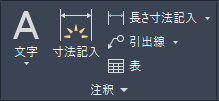
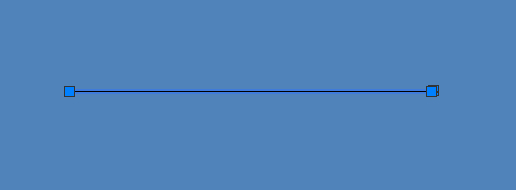
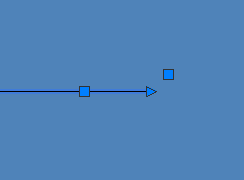
設定したい場合
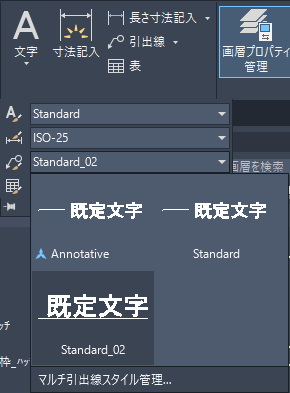
注釈 → マルチ引出線スタイル管理
文字と下線の間隔は変えられないらしい
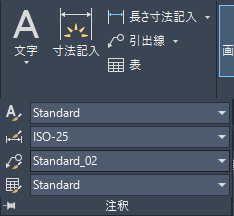
https://www.youtube.com/watch?v=TtjNuCJHRFQ
下記のような面倒なことをしなくてもOK
———————————————————-
コマンド:MLEADERSTYLE
※修正するのだが、念のために新規作成して、それを修正することをお勧めする。
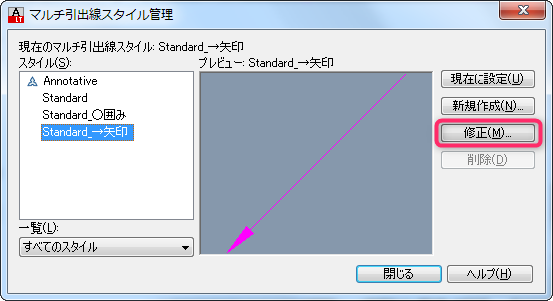
マルチ引出線スタイル管理 → 修正
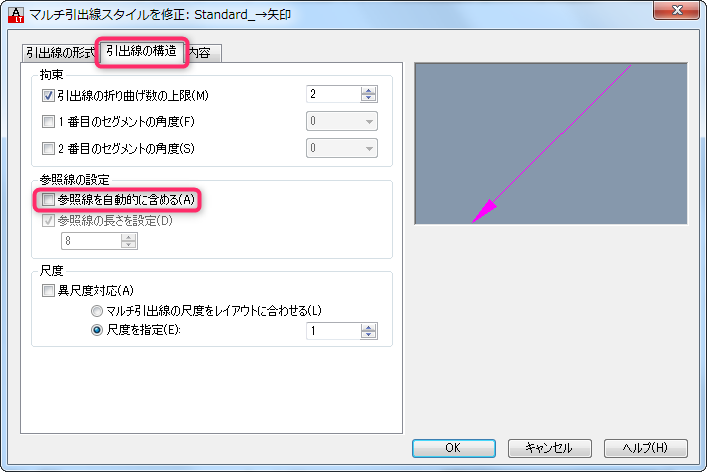
引出線の構造 タブ:
参照線の設定:
参照線を自動的に含める のチェックを外す
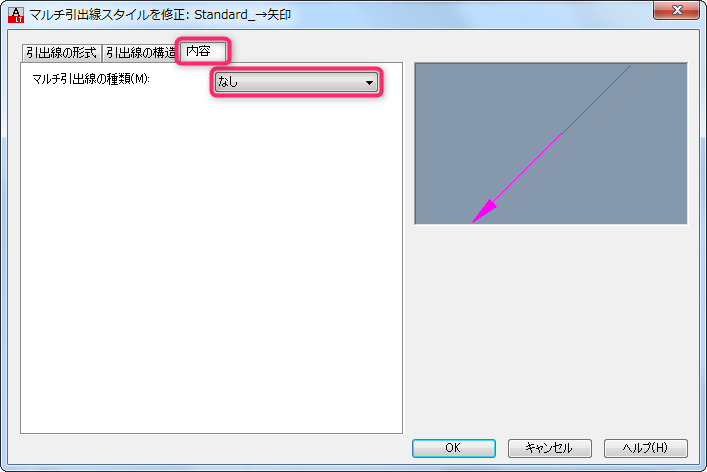
内容 タブ:
マルチ引出線の種類:なし
矢印の大きさなど、好きなように設定する。
https://easy-autocad.com/how-to-draw-arrow/
https://faq.mypage.otsuka-shokai.co.jp/app/answers/detail_view/a_cd/A6D2758D0F
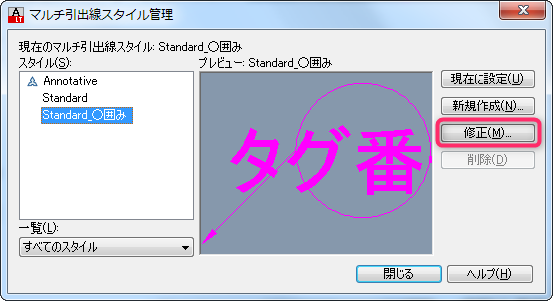
AutoCAD: 文字を丸で囲む
マルチ引出線スタイルを修正
コマンド:MLEADERSTYLE
※修正するのだが、念のために、新規作成して、それを修正した方がいいと思う。
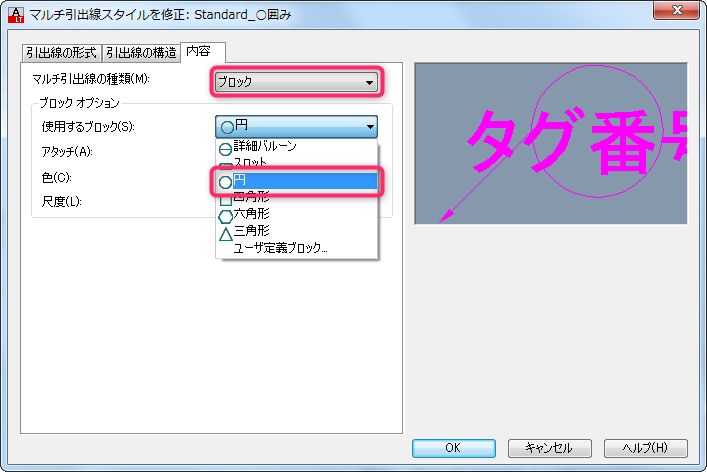
修正 → 内容 タブ
マルチ引出線の種類:ブロック
使用するブロック:円
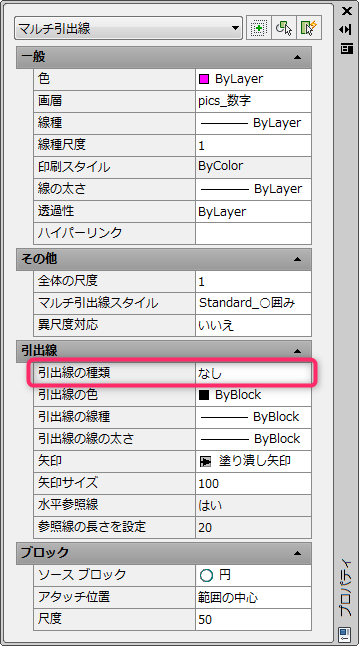
プロパティ:
引出線:
引出線の種類:なし
これは、先ほどの修正でも設定できる。
私は、引出線を使うこともあるので、デフォルトでは直線にしてある。
AutoCAD: オブジェクトを並べてコピー
個人的には使いにくい
もし間隔や個数が決まっているのであれば、一つ一つコピーしていった方が簡単な気がする