PictureFrame
bitmap
挿入する画像の大きさの枠を描いておくと配置しやすい。
IT苦手な管理人がソフトを使う際の備忘録です
オブジェクトを選択し、「Make2D」
この場合、選択したものが、原点に移動します。
Top画面にて、「ProjectToCPlane」
https://discourse.mcneel.com/t/flatten-all-curves-to-one-axis-or-plane/39419
また、整列して、「0,0,0」とすると、y軸、x軸はそのままで、z軸を0に移動できます。(Top画面をアクティブで行った場合)
rhinoやAutoCADでトレースする際、元となる画像が重いと上手くいかないことがあります。
その際、多少面倒でも画像を分割しておくと、後々トラブルを回避できます。
https://techacademy.jp/magazine/2327
rhinoを使う場合、png8がおススメ
後の設定は特に変えなくてok
ただし、なぜか1枚づつしか保存できない
厳密には、選択した画像以外は、なぜか gifで保存される
https://helpx.adobe.com/jp/photoshop/kb/394.html
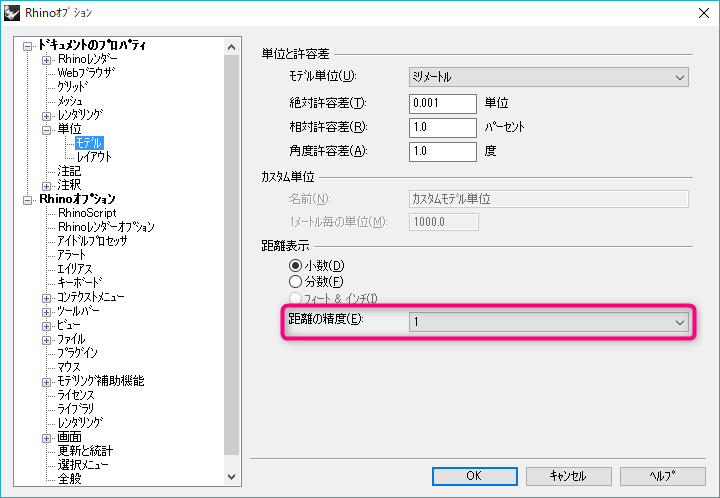
「ツール」→「オプション」→「単位」
「距離の精度」を変更します。
「1.000」になっていましたが、「1」に変更したら、画面から消えなくなることがあります。
ロックすると消える
ファイルが重い可能性があります。
画像ファイルなどの重いレイヤーを見えなくすると、消えなくなるかと思います。
もしそのレイヤーが必要でなければ、削除しましょう。
ただ必要な場合でも、大抵の場合、レイヤーを見えなくすれば、削除まではしなくても大丈夫だと思います。
その重いレイヤーも表示したい場合は、軽くするように工夫する必要があります。
例えば、重いレイヤーが複数ある場合は、ファイルを分割する。(ファイルをコピーして、それぞれいらないレイヤーを削除する。)
画像であれば、解像度を下げるか画像を分割して再配置する、といったことです。
※何をするときも、オリジナルファイルのバックアップは忘れないようにしましょう。
http://docs.mcneel.com/rhino/6/help/ja-jp/commands/align.htm
Distributeコマンドが出て来ない場合、下記の方法で追加できます。
https://wiki.mcneel.com/people/pascalgolay
英語のページですが、難しいことはありません。
「distrubute」のzipファイルをダウンロード、展開し、展開したフォルダの中の「Distribute.rvb」ファイルを、Rhinoの開いているページにドラッグ&ドロップする。
※このとき、zipファイルを展開せずにただ開いたフォルダから行うと、上手く機能しないことがあるので注意。
これで、Distributeコマンドが使えるようになります。
https://developer.rhino3d.com/api/rhinoscript/introduction/loading_scripts.htm
https://discourse.mcneel.com/t/how-to-spread-evenly-several-objects/689
http://rhino3d.blog.jp/archives/704229.html
等間隔にコピーする
http://docs.mcneel.com/rhino/5/help/ja-jp/seealso/sak_array.htm