AutoCAD LT: PDFの挿入

AutoCAD LTには画像取り込みの機能は無いが、PDFなら取り込むことが可能。

1.[挿入]タブ[読み込み]パネル[PDF 読み込み]をクリック。

2.PDF に複数のページがある場合、サムネイル イメージをクリックするかページ番号を入力することにより、読み込むページを選択。

3.オプションのいずれかを選択し、[OK]をクリック。

4.プロンプトが表示されたら、挿入ポイントを指定。

5.PDF アンダーレイを選択。

6.[PDF アンダーレイ]コンテキスト タブで、[オブジェクトとして読み込む]をクリック。

7.プロンプトに対して、矩形状の「交差領域」を定義する 2 つの対角点をクリックするか、他のオプションの 1 つを選択。

8.選択したオブジェクトが読み込まれた後に、アタッチされている PDF を保持するか、アタッチ解除するか、ロード解除するかを選択。
アタッチされている PDF の指定した領域が、AutoCAD オブジェクトとして図面に読み込まれる。

http://monoist.atmarkit.co.jp/mn/spv/1111/15/news002.html

https://knowledge.autodesk.com/ja/support/autocad/learn-explore/caas/CloudHelp/cloudhelp/2016/JPN/AutoCAD-Core/files/GUID-EE6787B6-DD70-42D3-A719-01CAF51E5E9A-htm.html

PDFアンダーレイ
PDFATTACH (XREFからPDFを選ぶのも可)
PDF読み込み(アンダレイをクリックか、アンダレイタブで、「オブジェクトとして読み込む」)
PDFを読み込むと、そのレイヤーが新たに作成される。また、AUTOCADのファイルを保存したしたフォルダかPDFを保存してあるフォルダに新たにPDF Imagesのフォルダが作成される。
埋め込みはできないっぽい。
アンダーレイとイメージは重なっているので、選択し辛いけれど、レイヤーが分かれているので、それで使い分ける。

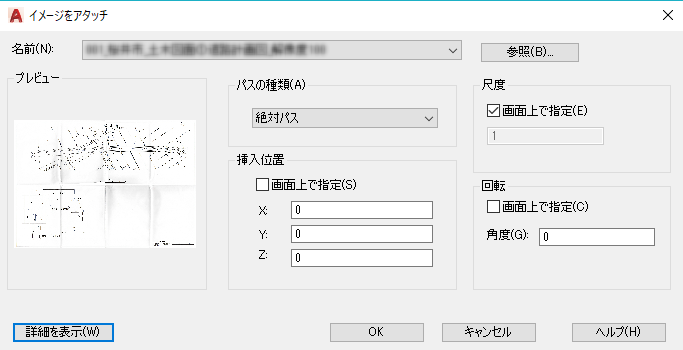
挿入位置はチェックしないで全部0にすれば原点に
尺度もチェックしない、1だとすごく小さいけれど、他の数字にするとよく分からないことになるので、1のままに
回転もチェックしない
パスの種類は不明だが、とりあえずデフォルトの絶対パスにしておいて問題無かった。
多分絶対パスは方眼紙のどこか、相対パスは、選択したところから測ってどれぐらいか、ってことだと思う。故に、早退パスを選択したら原点ではなく、指定した点になると思われる。
https://knowledge.autodesk.com/ja/support/autocad/learn-explore/caas/CloudHelp/cloudhelp/2016/JPN/AutoCAD-Core/files/GUID-164C2548-91E6-476D-AFDF-6257340C2EE2-htm.html

AutoCAD: 画像の挿入、スケール

単位
レイヤー

コマンド:IMAGE (attach, xref, imageattach, externalreferences, ドラッグする)
※LTにはattach機能が無いと書かれているものもあるが、下記のページでは使えそうな感じ、新しいバージョンで変わったのかも。

https://knowledge.autodesk.com/support/autocad-lt/learn-explore/caas/CloudHelp/cloudhelp/2016/ENU/AutoCAD-LT/files/GUID-EDBB7CA6-8505-4695-A828-77756E7B9D83-htm.html

日本語でのネット検索ではimageattachがよく出て来たが、英語ではxrefの方が出て来る。imageattachはリンクなので、元データと一緒に管理する必要有り、埋め込み不可。少し画質は落ちるらしいが、xrefはバウンドすることで埋め込みも可。
Attach Image…
画面上で指定 のチェックを外す
full path
挿入

スペースかエンター
結構小さいので拡大表示する

ホイール2回クリックで全体表示
90度 オーソ fa

レイヤーに分ける
線を引く
画像と線を一緒に選ぶ
グリップを右クリック → STRECH
scaleが出るまでスペース
r reference(参照) エンター
現状の始点と終点をクリック
したい長さの数値入力 エンター
長さ確認(DIST(DISTANCE))

イメージが白い場合
イメージを選択
イメージタブが現れる、フェードの数値を変えると、少し暗くなって、カーソルが見やすくなる

SCALEを使う方法
やりたい長さの線を、原図の線の始点から引く
場合によっては原図よりかなり長くなる
原図を選択、SCALE
原図を選択、始点を選択、r、エンター、始点を選択、原図の終点を選択、やりたい長さの線の終点を選択

https://www.youtube.com/watch?v=XnVmvMcQ94I&index=3&list=PLA1qNPNpCrpmApROy-mEhrSKqUeOyZuFX

https://www.youtube.com/watch?v=R6vCwEtsPIs&list=PLA1qNPNpCrpmApROy-mEhrSKqUeOyZuFX&index=4

オーソにして、全部選択して、原点に移動できる。